
Cách bật Micro trên Laptop Dell nhanh chóng

Việc kích hoạt micro trên laptop Dell là cần thiết khi tham gia các cuộc họp trực tuyến hoặc ghi âm, nhưng không phải ai cũng nắm rõ cách thực hiện. Bài viết dưới đây Điện Máy Nguyễn Đức sẽ hướng dẫn cách bật micro trên laptop Dell nhanh chóng và đơn giản, hỗ trợ kết nối và làm việc hiệu quả hơn!
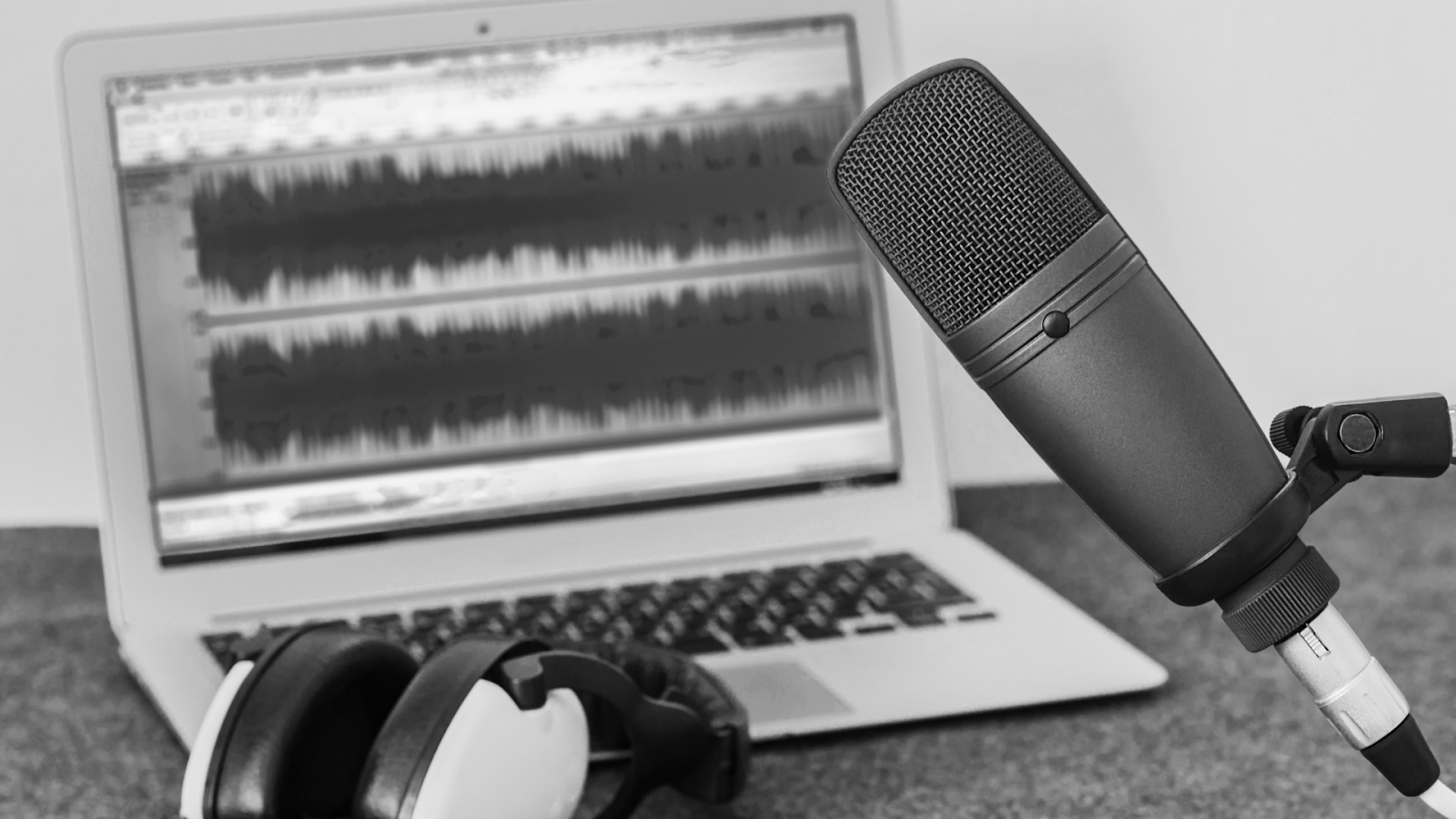
Cách bật micro trên laptop Dell nhanh chóng

Vị trí Micro của laptop Dell nằm ở đâu?

Micro là một bộ phận tích hợp trên hầu hết các dòng Laptop Dell, nhưng vị trí cụ thể có thể thay đổi tùy theo từng model. Thông thường, micro của Laptop Dell nằm gần camera trên viền màn hình, thường là phía trên cùng của màn hình. Một số dòng cao cấp có thể có thêm micro phụ được đặt ở phía dưới bàn phím hoặc trên thân máy để hỗ trợ lọc âm thanh, giúp cải thiện chất lượng thu âm và loại bỏ tiếng ồn.

Việc xác định vị trí micro sẽ giúp bạn biết cách hướng giọng nói đúng cách, cải thiện chất lượng thu âm trong quá trình sử dụng các ứng dụng gọi video hoặc ghi âm. Khi đã xác định đúng vị trí của micro, chúng ta có thể tiến hành các bước bật micro để sử dụng.
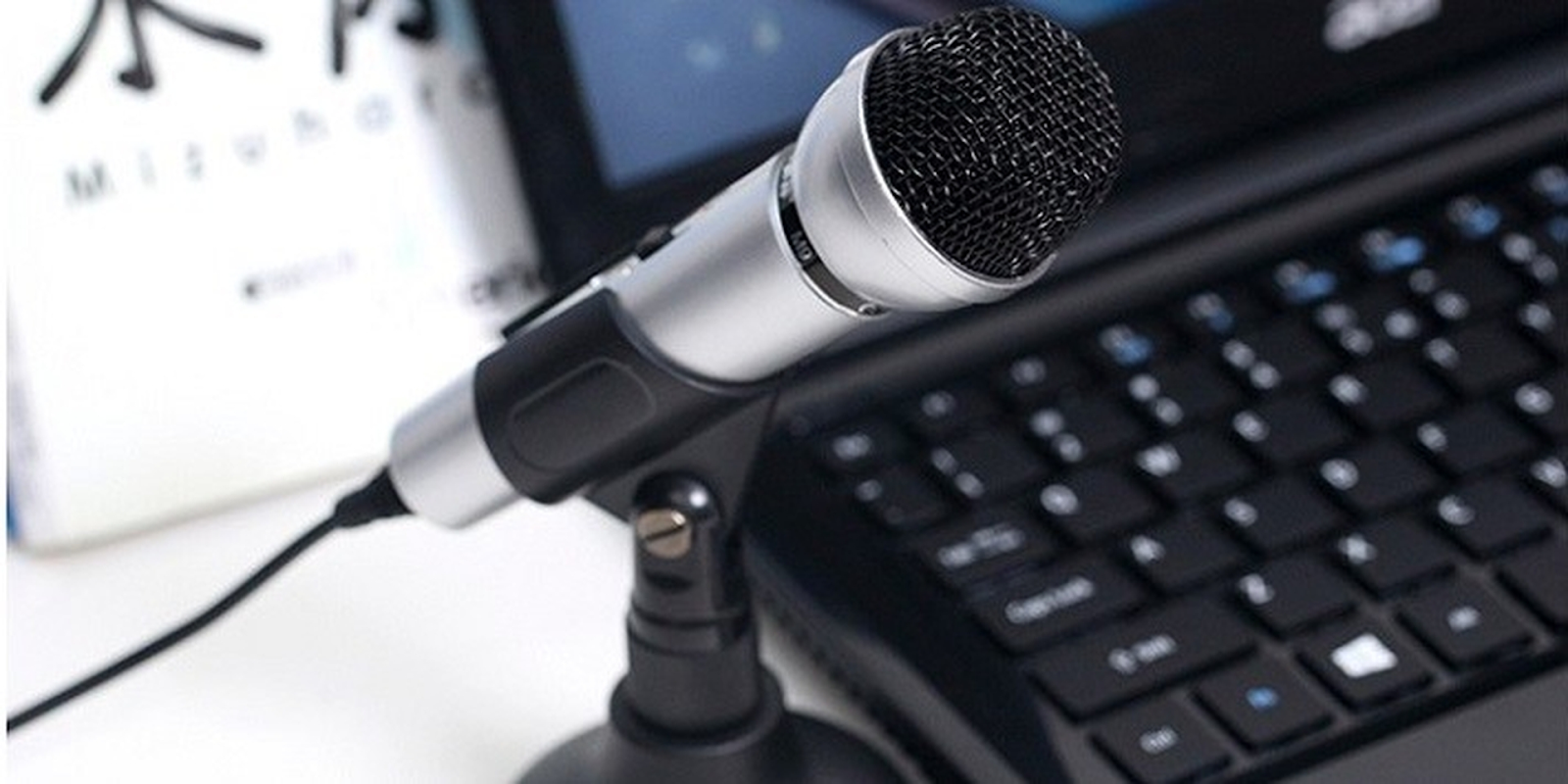
Vị trí Micro nằm ở đâu

4 cách bật Micro trên Laptop Dell

Cách bật micro bằng Sound Settings

Bước 1: Truy cập Sound Settings (Cài đặt âm thanh): Đầu tiên, nhấn chuột phải vào biểu tượng âm thanh trên thanh taskbar (góc phải dưới cùng màn hình) và chọn "Sound settings" (Cài đặt âm thanh). Hoặc có thể vào phần "Settings" (Cài đặt) và chọn "System" (Hệ thống), sau đó tìm "Sound" (Âm thanh).
Bước 2: Chọn thiết bị Micro: Trong phần "Input" (Đầu vào), sẽ thấy danh sách các thiết bị micro hiện có trên Laptop Dell của mình. Chọn micro muốn sử dụng, thường là "Internal Microphone" hoặc tên micro tích hợp của Dell.
Bước 3: Kiểm tra hoạt động của micro: Có thể nói thử để kiểm tra micro có hoạt động hay không bằng cách quan sát thanh đo âm thanh ngay bên dưới. Nếu thanh này dao động khi nói, tức micro đã được bật thành công và sẵn sàng sử dụng.
Bước 4: Điều chỉnh mức âm lượng: Để tăng hoặc giảm độ nhạy của micro, có thể điều chỉnh thanh trượt "Microphone volume" (Âm lượng micro) sao cho phù hợp với nhu cầu sử dụng.

Bật Micro bằng Sound Settings

Cách bật micro bằng Windows Settings

Bước 1: Truy cập vào Windows Settings (Cài đặt Windows): Nhấn phím Windows + I để mở Windows Settings. Sau đó, chọn "Privacy" (Quyền riêng tư) và tìm đến mục "Microphone".
Bước 2: Cho phép ứng dụng truy cập vào micro: Đảm bảo rằng tùy chọn "Microphone access for this device is on" (Quyền truy cập micro cho thiết bị này đã bật) đang được bật. Nếu tùy chọn này đang ở trạng thái "Off" (Tắt), chỉ cần nhấp "Change" và chuyển sang "On" (Bật).
Bước 3: Cấp quyền cho ứng dụng: Kéo xuống danh sách các ứng dụng bên dưới và bật quyền truy cập cho các ứng dụng muốn cho phép sử dụng micro, chẳng hạn như Microsoft Teams, Zoom, hoặc Skype.
Bước 4: Kiểm tra lại phần Sound Setting: Sau khi bật quyền truy cập cho các ứng dụng, quay lại Sound Settings để kiểm tra xem micro đã sẵn sàng hoạt động chưa.

Cách bật Micro bằng Windows Setting

Bật micro trên laptop Dell bằng DriveFix

Bước 1: Cài đặt DriveFix: DriveFix là một phần mềm hữu ích giúp tìm và cập nhật driver cho các thiết bị âm thanh của Laptop Dell. Có thể tải DriveFix từ trang web chính thức và thực hiện cài đặt nhanh chóng.
Bước 2: Quét driver âm thanh: Mở phần mềm DriveFix, chọn "Scan" (Quét) để kiểm tra các driver âm thanh của máy. Nếu phát hiện micro đang thiếu hoặc driver âm thanh chưa được cập nhật, phần mềm sẽ hiển thị thông báo yêu cầu cập nhật.
Bước 3: Chọn "Update" (Cập nhật) để tải và cài đặt driver mới nhất cho micro. Sau khi hoàn tất quá trình cập nhật, hãy kiểm tra lại micro của mình để đảm bảo rằng micro đã được kích hoạt.
Bước 4: Để chắc chắn rằng các thay đổi được áp dụng, hãy khởi động lại Laptop Dell. Sau khi khởi động lại, micro sẽ hoạt động ổn định và có thể sử dụng các ứng dụng liên quan đến âm thanh như ý muốn.
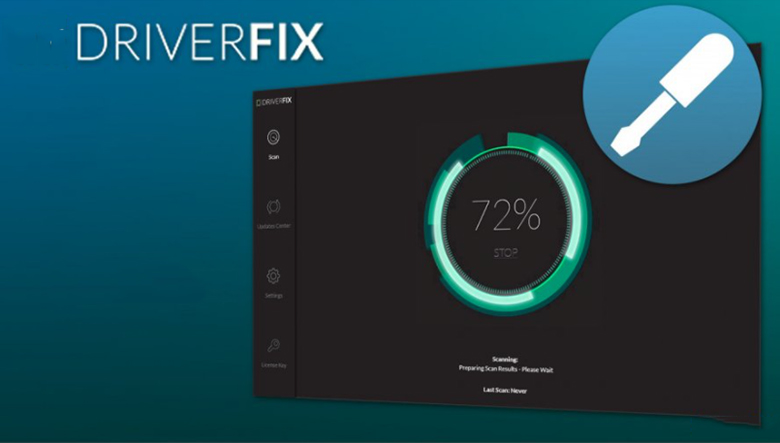
Bật Micro bằng DriveFix

Sử dụng Device Manager

Bước 1: Truy cập Device Manager (Quản lý thiết bị): Nhấn tổ hợp phím Windows + X và chọn "Device Manager" từ danh sách. 
Bước 2: Tìm và bật micro: Trong Device Manager, tìm mục "Audio inputs and outputs" (Đầu vào và đầu ra âm thanh). Ta sẽ thấy danh sách các thiết bị âm thanh, trong đó bao gồm micro tích hợp của Laptop Dell.
Bước 3: Nhấp chuột phải vào "Microphone" và chọn "Enable device" (Kích hoạt thiết bị). Nếu micro đã được kích hoạt nhưng vẫn chưa hoạt động, có thể chọn "Update driver" (Cập nhật driver) để đảm bảo rằng driver đang sử dụng là phiên bản mới nhất.
Bước 4: Kiểm tra micro: Sau khi bật và cập nhật driver, bạn có thể mở một ứng dụng như Voice Recorder (Ghi âm giọng nói) để kiểm tra micro đã hoạt động bình thường hay chưa.
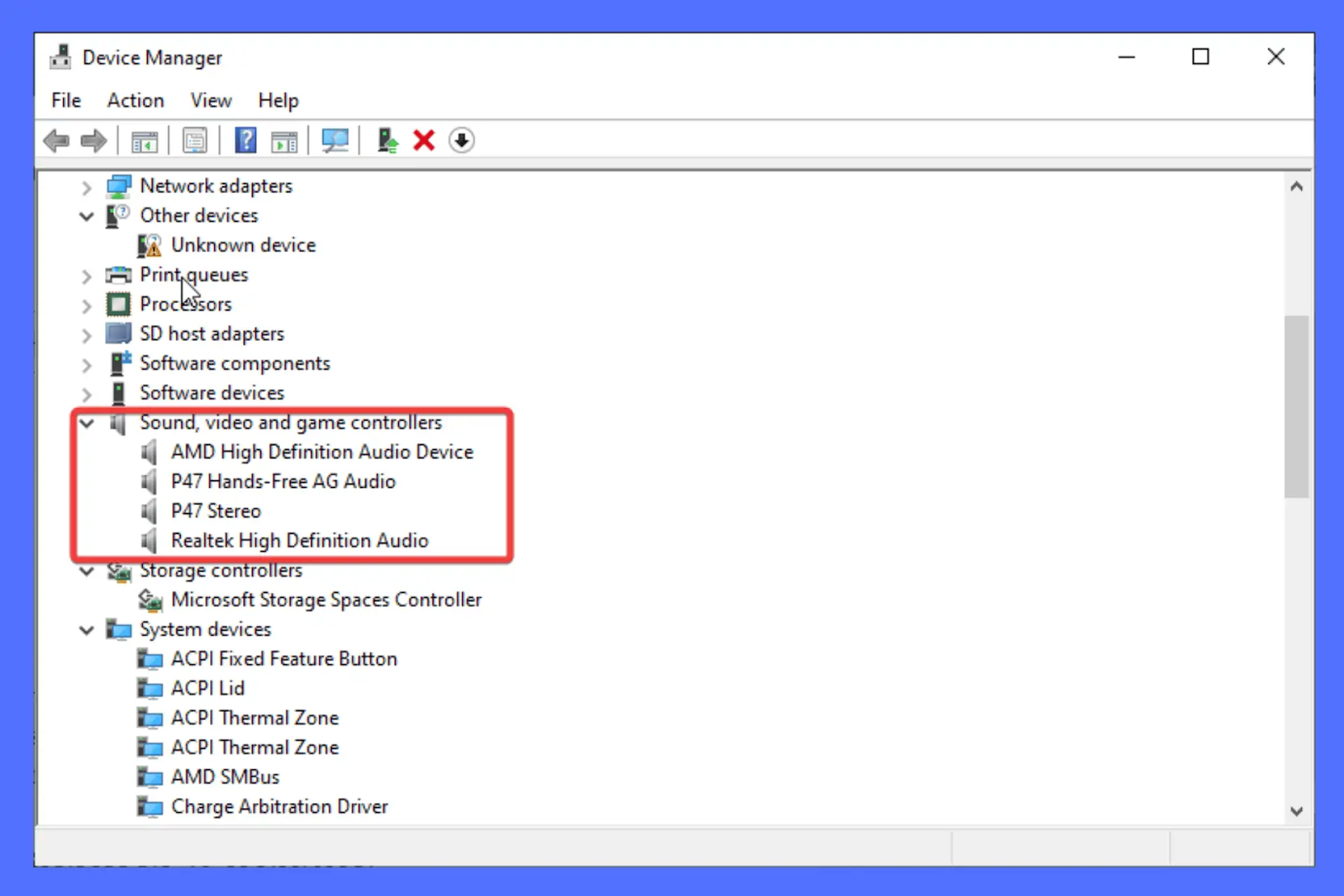
Bật Micro bằng Device Manager

Kết luận

Bật micro trên Laptop Dell là một thao tác đơn giản nhưng đôi khi người dùng lại gặp phải một số khó khăn nhất định. Với hướng dẫn từ Điện Máy Nguyễn Đức, hy vọng mọi người đã có thể kích hoạt và sử dụng micro một cách hiệu quả, phục vụ tốt cho nhu cầu gọi video, họp trực tuyến, và thu âm. Đừng quên kiểm tra và cập nhật driver thường xuyên để đảm bảo micro luôn hoạt động ổn định và mang đến chất lượng âm thanh tốt nhất.
 

Bài viết liên quan:

Laptop AI dùng chip AMD Ryzen, giá gần 40 triệu đồng

Ảnh minh họa Thị trường máy tính xách tay đang bước vào giai đoạn cạnh tranh trong làn sóng AI, khi năng lực xử lý trí tuệ nhân tạo dần trở thành một trong những tiêu chuẩn mới. Ở nhóm máy tính mỏng nhẹ, Lenovo Yoga Slim 7a là đại diện mới nhất gia nhập cuộc đua. Máy được bán tại Việt Nam với giá 38 triệu đồng, cùng phân khúc với những sản phẩm như MacBook Air M5, Asus Zenbook 14 OLED, MSI Prestige 13 AI+... Thông Tin Chi Tiết Mẫu máy mới của Lenovo được...

Chính quyền ông Trump đề xuất áp thuế bổ sung với 60 nền kinh tế

Ảnh minh họa Ngày 2/6,Reuterscho biết, Văn phòng Đại diện Thương mại Mỹ (USTR) công bố kết luận một cuộc điều tra theo Điều 301 về các hành vi thương mại không công bằng. Thông Tin Chi Tiết Theo đó, USTR cho rằng 60 nền kinh tế đã không có biện pháp hợp lý nhằm ngăn chặn lưu thông các sản phẩm được sản xuất bằng lao động cưỡng bức, gây bất lợi cho Mỹ trong cạnh tranh thương mại. Vì vậy, cơ quan này đề xuất áp thuế bổ sung 10% lên hàng hóa Canada, Ecuador, EU,...

Các mẫu laptop gaming nổi bật của ROG 20 năm qua

Ảnh minh họa Đại diện ROG cho biết khi laptop gaming (máy tính xách tay chuyên dụng để chơi game) ngày càng phổ biến, thương hiệu tập trung nâng cấp hiệu năng, đồng thời liên tục thử nghiệm hướng thiết kế mới. 20 năm qua, hãng giới thiệu nhiều dòng có cách tiếp cận khác biệt - từ laptop gaming mỏng nhẹ đến thiết bị lai giữa tablet và laptop. Dưới đây là những mẫu laptop gaming nổi bật nhất của ROG qua hai thập niên. Thông Tin Chi Tiết Đại diện ROG cho biết khi laptop...

Tái cấu trúc phòng thí nghiệm trọng điểm, làm chủ công nghệ chiến lược

Ảnh minh họa Tại buổi làm việc của Ban Chỉ đạo Trung ương về phát triển khoa học, công nghệ, đổi mới sáng tạo và chuyển đổi số ngày 25/5, Tổng Bí thư, Chủ tịch nước Tô Lâm nhận định Việt Nam vẫn thiếu các trung tâm nghiên cứu xuất sắc, thiếu phòng thí nghiệm hiện đại, thiếu cơ sở dữ liệu lớn, hạ tầng tính toán dùng chung và cơ chế đầu tư dài hạn cho các nhóm nghiên cứu mạnh. Nhiều thiết bị, phòng thí nghiệm được đầu tư phân tán, thiếu kết nối, hiệu...

CEO Nvidia nỗ lực tăng sức hút tại Hàn Quốc

Ảnh minh họa Trong chuyến thăm Hàn Quốc tuần này, CEO Nvidia Jensen Huang không chỉ gặp gỡ các lãnh đạo ngành chip nhớ và robot của Hàn Quốc. Ông còn dự kiến xuất hiện trên một chương trình truyền hình nổi tiếng và ném bóng mở màn tại một trận bóng chày ở nước này. Thông Tin Chi Tiết Việc này cho thấy vai trò ngày càng quan trọng của Hàn Quốc trong hệ sinh thái AI toàn cầu. Đây cũng là chuyến thăm Hàn Quốc lần thứ 2 của Huang trong 7 tháng qua. Samsung Electronics...

Microsoft ra chip lượng tử mới 'với sự trợ giúp của AI'

Ảnh minh họa Ra mắt sự kiện Microsoft Build 2026 ở San Francisco (Mỹ) tuần này, thay đổi lớn nhất của Majorana 2 so với bản tiền nhiệmMajorana 1năm ngoái nằm ở vật liệu. Trong khi chip lượng tử của Google, IBM và các công ty khác dùng dây dẫn siêu dẫn làm từ nhôm, chip mới được làm từ gốc chì, kim loại vốn có kích thước nguyên tử lớn hơn do số lượng lớp electron nhiều hơn. Thông Tin Chi Tiết Để tạo Majorana 2, Microsoft cải tiến cấu trúc vật liệu của Majorana 1...

Mô hình ngôn ngữ lớn tiếng Việt với 120 tỷ tham số

Ảnh minh họa Ngày 4/6, Trung tâm dịch vụ dữ liệu và trí tuệ nhân tạo Viettel (Viettel AI) cho biết VT-Super-120B-A12B "do đội ngũ kỹ sư Việt trực tiếp huấn luyện, tinh chỉnh và tối ưu cho tiếng Việt". Thông Tin Chi Tiết Mô hình được xây dựng trên kiến trúc mở Nvidia Nemotron 3 Super, với quy mô 120 tỷ tham số. Theo đại diện Trung tâm, nhờ khả năng xử lý ngữ cảnh dài của kiến trúc Nvidia Nemotron, VT-Super-120B-A12B có thể duy trì mạch thông tin xuyên suốt giữa nhiều tài liệu, quy...

Nvidia ra mắt 'siêu chip' AI cho PC

Ảnh minh họa Công bố ngày 2/6 trong sự kiện Computex 2026 diễn ra tại đảo Đài Loan, đại diện Nvidia cho biết sản phẩm phát triển từ bộ xử lý đồ họa của Nvidia cùng với hai đối tác MediaTek và Microsoft. Thông Tin Chi Tiết Trên website, Nvidia giới thiệu RTX Spark là "siêu chip", kết hợp CPU Arm Grace và GPU Blackwell RTX trên cùng một kiến trúc thống nhất. Chip có tối đa 20 nhân CPU, GPU Blackwell với 6.144 nhân CUDA, hiệu năng AI đạt tới 1 petaflop FP4 và hỗ trợ...

FPT mở rộng hạ tầng AI với công nghệ mới của Nvidia

Ảnh minh họa Nvidia HGX B300 thuộc thế hệ Blackwell Ultra mới của Nvidia, được thiết kế cho các tác vụ AI tạo sinh và xử lý dữ liệu quy mô lớn. Mỗi hệ thống gồm 8 GPU với tổng dung lượng bộ nhớ lên tới 2,1 TB mỗi node, cho phép triển khai các mô hình AI có quy mô lớn, ứng dụng đa phương thức và những bài toán yêu cầu xử lý lượng dữ liệu ngữ cảnh lớn. Thông Tin Chi Tiết Hạ tầng GPU Cloud thế hệ mới dành cho AI suy luận...

Chọn Nguyễn Đức Chọn sự yên tâm

Trải nghiệm tận tay
Tư vấn tận tâm
Trung tâm khách hàng
Phục vụ 24 giờ

Trải nghiệm
tận tay

Điện máy Nguyễn Đức tiên phong trưng bày sản phẩm thực tế. Khách hàng có thể trực tiếp trải nghiệm tận tay hàng trăm mẫu sản phẩm công nghệ hiện đại nhất cùng với các phần mềm, công cụ đã được cài đặt sẵn trên máy.

Trải nghiệm tận tay

Tư vấn tận tâm

Đội ngũ tư vấn viên dày dạn kinh nghiệm của Điện máy Nguyễn Đức sẽ lắng nghe, hiểu rõ nhu cầu thực tế của gia đình bạn. Chúng tôi không chỉ bán hàng mà còn trở thành người bạn đồng hành, tư vấn giải pháp điện máy tối ưu nhất phù hợp với không gian sống và ngân sách của mỗi gia đình.

Tư vấn tận tâm

Trung tâm
khách hàng

Từ khâu tư vấn, giao hàng đến lắp đặt và bảo hành - mọi quy trình đều được thực hiện với tiêu chuẩn cao nhất. Chúng tôi cam kết mang đến trải nghiệm mua sắm hoàn hảo, để khách hàng luôn cảm thấy hài lòng và tin tưởng khi chọn Điện máy Nguyễn Đức.

Trung tâm khách hàng

Phục vụ đến 24
giờ

Lấy khách hàng làm trung tâm, đội ngũ Điện máy Nguyễn Đức luôn sẵn lòng để phục vụ và hỗ trợ khách hàng 24/7 với chất lượng dịch vụ nhanh chóng, kết nối mọi lúc mọi nơi.

  • Kênh bán hàng Offline mở cửa tới 21h30 (tại Hà Nội)
  • Kênh bán hàng online tư vấn đến 24h
  • Tổng đài hỗ trợ kỹ thuật, bảo hành đến 24/7.
Phục vụ 24 giờ
Lên đầu trang
Hà Nội Hải Dương Messenger 0
Danh mục Liên hệ Tiktok Tiktok ZALO ZALO Giỏ hàng
ZALO