
Thao Tác Touchpad Trên Laptop Cho  Windows 10, Windows 11

Thao Tác Touchpad Trên Laptop Cho  Windows 10, Windows 11

Touchpad là công cụ thay thế chuột truyền thống trên laptop, hỗ trợ người dùng thực hiện các thao tác cơ bản và nâng cao một cách tiện lợi. Hiểu và sử dụng thành thạo thao tác Touchpad giúp bạn làm việc nhanh hơn, đặc biệt trong trường hợp chuột bị hỏng hoặc khi di chuyển. Dưới đây là hướng dẫn chi tiết về các thao tác Touchpad trên Windows 10 và Windows 11.

1. Thao tác Touchpad cơ bản

Những thao tác cơ bản trên Touchpad rất hữu ích để bạn làm quen và sử dụng hiệu quả laptop:

  • Chọn mục: Chạm một lần vào Touchpad để chọn bất kỳ mục nào.
  • Cuộn trang: Đặt hai ngón tay lên Touchpad rồi trượt lên hoặc xuống để cuộn trang theo ý muốn.
  • Nhấp chuột phải: Chạm vào Touchpad bằng hai ngón tay hoặc nhấn vào góc dưới bên phải của Touchpad.
  • Di chuyển cửa sổ: Nhấn đúp vào thanh tiêu đề của cửa sổ, sau đó kéo để di chuyển cửa sổ đến vị trí mong muốn trên màn hình.

Những thao tác này là nền tảng cơ bản khi sử dụng Touchpad, giúp bạn di chuyển và chọn mục dễ dàng mà không cần chuột.

2. Thao tác Touchpad trên Windows 10

Với Windows 10, hệ thống cung cấp nhiều cử chỉ Touchpad giúp tăng cường trải nghiệm người dùng:

  • Phóng to hoặc thu nhỏ: Đặt hai ngón tay lên Touchpad, sau đó chụm hoặc mở rộng để điều chỉnh kích thước hiển thị.
  • Mở Task View: Đặt ba ngón tay lên Touchpad và trượt lên trên để xem tất cả các cửa sổ đang mở, giúp bạn chuyển đổi ứng dụng nhanh chóng.
  • Hiển thị màn hình Desktop: Đặt ba ngón tay lên Touchpad và trượt xuống để ẩn tất cả các cửa sổ, hiển thị màn hình nền.
  • Chuyển đổi giữa các cửa sổ đang mở: Đặt ba ngón tay lên Touchpad, sau đó trượt sang trái hoặc phải để di chuyển qua lại giữa các ứng dụng.
  • Mở Cortana hoặc Action Center: Chạm vào Touchpad bằng hai ngón tay. Nếu muốn thay đổi hành động mặc định, bạn có thể vào Settings > Devices > Mouse & touchpad để cài đặt lại.
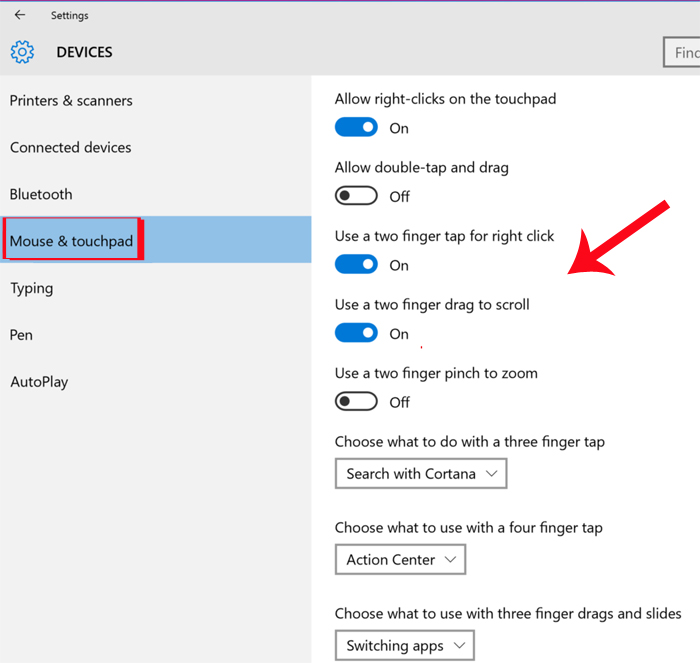
Những thao tác trên giúp việc quản lý cửa sổ và truy cập ứng dụng trở nên dễ dàng hơn, đặc biệt khi bạn cần làm việc đa nhiệm trên laptop.

3. Thao tác Touchpad trên Windows 11

Windows 11 cung cấp các thao tác Touchpad tiên tiến hơn, giúp người dùng trải nghiệm Touchpad hiệu quả hơn nữa:

  • Cuộn trang: Đặt hai ngón tay lên Touchpad và trượt theo chiều ngang hoặc dọc để cuộn trang một cách linh hoạt.
  • Hiển thị thêm lệnh (nhấp chuột phải): Chạm Touchpad bằng hai ngón tay hoặc nhấn xuống góc dưới bên phải để mở menu ngữ cảnh, tiện lợi cho việc sao chép và dán.
  • Hiển thị tất cả cửa sổ: Trượt ba ngón tay nhanh lên trên Touchpad để xem toàn bộ các cửa sổ đang mở, thuận tiện cho việc chuyển đổi ứng dụng.
  • Hiển thị màn hình nền: Trượt nhanh ba ngón tay xuống Touchpad để quay lại màn hình Desktop.
  • Chuyển đổi giữa các ứng dụng đang mở: Trượt ba ngón tay sang trái hoặc phải để chuyển đổi qua lại giữa các ứng dụng nhanh chóng.
  • Chuyển đổi màn hình nền: Trượt bốn ngón tay sang trái hoặc phải để thay đổi giữa các màn hình nền ảo, giúp làm việc hiệu quả hơn khi có nhiều cửa sổ và ứng dụng mở.

Những thao tác này giúp tối ưu hóa khả năng đa nhiệm của Touchpad trên Windows 11, phù hợp cho người dùng chuyên nghiệp cần làm việc với nhiều ứng dụng cùng lúc.

4. Bật thao tác đa ngón trên Touchpad

Để sử dụng các thao tác ba ngón và bốn ngón trên Windows 11, bạn cần kích hoạt trong cài đặt:

  • Cách bật thao tác: Vào Settings > Bluetooth & devices > Touch, sau đó bật các tùy chọn cho thao tác ba ngón và bốn ngón.

Khi đã kích hoạt, bạn sẽ thấy việc điều hướng và sử dụng các ứng dụng trở nên thuận tiện và nhanh chóng hơn.

Kết luận

Nắm rõ và thực hành các thao tác Touchpad sẽ giúp bạn làm việc nhanh và hiệu quả hơn trên laptop. Từ những thao tác cơ bản đến các cử chỉ đa ngón tiên tiến trên Windows 10 và Windows 11, Touchpad là công cụ hữu ích giúp bạn làm chủ thiết bị một cách dễ dàng và thuận tiện.

meomaytinh

Bài viết liên quan:

FPT mở rộng hạ tầng AI với công nghệ mới của Nvidia

Ảnh minh họa Nvidia HGX B300 thuộc thế hệ Blackwell Ultra mới của Nvidia, được thiết kế cho các tác vụ AI tạo sinh và xử lý dữ liệu quy mô lớn. Mỗi hệ thống gồm 8 GPU với tổng dung lượng bộ nhớ lên tới 2,1 TB mỗi node, cho phép triển khai các mô hình AI có quy mô lớn, ứng dụng đa phương thức và những bài toán yêu cầu xử lý lượng dữ liệu ngữ cảnh lớn. Thông Tin Chi Tiết Hạ tầng GPU Cloud thế hệ mới dành cho AI suy luận...

Dell 'hồi sinh' XPS 13 cạnh tranh MacBook Neo

Ảnh minh họa Được bán ra vào tháng 7, XPS 13 là một trong những laptop đầu tiên thuộc dòng XPS ra mắt sau khi Dell "khai tử" dòng thiết bị này nhưng sau đó công bố "hồi sinh" vào tháng 1 tại CES 2026. Máy có giá khởi điểm 699 USD, nhưng sẽ bán khuyến mãi ở mức 599 USD đến tháng 9, tương đương MacBook Neo. TheoThe Verge, với chênh lệch 100 USD, Dell "sẽ phải nỗ lực để chứng minh sản phẩm mới xứng đáng với số tiền đó". Thông Tin Chi Tiết Trong...

Nỗi lo 'trả lương' cho AI tốn hơn cho người

Ảnh minh họa TheoThe Verge, Microsoft đang hủy phần lớn giấy phép sử dụng trực tiếp Claude Code, công cụ AI lập trình do Anthropic phát triển, kêu gọi nhân viên chuyển sang GitHub Copilot CLI để ưu tiên sản phẩm nội bộ thay vì bên thứ ba. Tuy nhiên, một số nguồn tin cho biết, lý do thực sự là chi phí cho Claude Code tăng cao khi lượng người dùng ngày càng lớn. Thông Tin Chi Tiết Điều này diễn ra chỉ 6 tháng sau khi Microsoft mở quyền truy cập Claude Code, khuyến khích...

Jensen Huang 'ngày nào cũng phê bình' nhân viên

Ảnh minh họa "Đối với một bậc phụ huynh Đài Loan, không bao giờ có thứ gì luôn đủ tốt. Bạn không thể trải qua một ngày mà không bị chỉ trích", Huang nói vớiCNAcó trụ sở tại Singapore hôm 26/5. "Tôi cũng có cách làm tương tự. Bạn không thể cho tôi xem thứ gì đó mà không bị tôi chỉ trích. Và tôi đoán, theo nhiều cách, đó chính là hình thức tra tấn của tôi". Thông Tin Chi Tiết CEO Nvidia nhấn mạnh phản hồi với nhân viên sẽ đạt hiệu quả cao nhất...

Jensen Huang ký lên tường nhà vệ sinh, 'bao trọn' quầy bắp nướng

Ảnh minh họa Trong video do tài khoản X của Nvidia đăng ngày 25/5, CEO Jensen Huang đã trải nghiệm ẩm thực ở khu chợ đêm Raohe ở đảo Đài Loan vào tối 24/5. Ông sau đó vào một quán ăn vặt. Sau khi thưởng thức các món, ông đi vệ sinh và "tiện tay" viết lên tường dòng chữ "Jensen đã ở đây", kèm chữ ký và ngày ký. Thông Tin Chi Tiết "Một số người để lại đánh giá cho cửa tiệm, còn Jensen để lại chữ ký của ông ấy", Nvidia viết trên X. Video...

Thế giới có thêm 2 công ty vốn hóa 1.000 tỷ USD

Ảnh minh họa Thị trường công nghệ toàn cầu vừa chứng kiến sự gia nhập của hai "người khổng lồ" mới vào câu lạc bộ vốn hóa nghìn tỷ USD, đó là Micron và SK Hynix. Sự tăng trưởng này không chỉ đánh dấu bước ngoặt quan trọng của các công ty, mà còn phản ánh xu hướng phát triển mạnh mẽ của ngành công nghiệp bán dẫn trước nhu cầu ngày càng tăng từ trí tuệ nhân tạo (AI). Sự bứt phá của Micron trên thị trường chứng khoán Trong phiên giao dịch ngày 26/5, giá...

Vinhomes chuyển đổi vàng nhàn rỗi của người mua nhà như thế nào?

Ảnh minh họa Vinhomes vừa giới thiệu một chương trình độc đáo cho phép khách hàng chuyển đổi vàng nhàn rỗi thành bất động sản. Đây là cơ hội hấp dẫn cho những ai đang sở hữu vàng nhưng muốn đầu tư vào thị trường bất động sản mà không cần phải trực tiếp bán vàng. Chuyển đổi vàng nhàn rỗi thành bất động sản Từ ngày 25/5, Vinhomes chính thức triển khai chương trình giúp khách hàng quy đổi vàng nhàn rỗi thành tiền mặt qua các công ty vàng bạc đá quý. Khách hàng...

Đừng mua màn hình Apple chống chói: khi thiếu hiểu biết

Ảnh minh họa Màn hình Apple với công nghệ chống chói Nano-texture đang thu hút sự chú ý của nhiều người tiêu dùng, nhưng liệu đây có phải là sự lựa chọn phù hợp cho mọi đối tượng? Hãy cùng tìm hiểu rõ hơn về những hạn chế của công nghệ này để đảm bảo rằng bạn không bỏ lỡ những trải nghiệm hiển thị đỉnh cao mà mình mong muốn. Ảnh hưởng đến độ chính xác màu sắc Đối với những ai làm việc trong lĩnh vực đòi hỏi độ chính xác cao về màu sắc như designer đồ họa, photographer hay...

Google gây tranh cãi khi giới hạn tính năng AI Gemini Intelligence trên các dòng Pixel cũ

Ảnh minh họa Google vừa công bố quyết định mới khiến nhiều người dùng xôn xao khi hãng này giới hạn việc sử dụng bộ công cụ AI tiên tiến mang tên Gemini Intelligence chỉ trên một số thiết bị mới, gây ra nhiều tranh cãi trong cộng đồng công nghệ. Điều gì đã khiến gã khổng lồ công nghệ này chọn hướng đi như vậy? Giới hạn tính năng chỉ trên thiết bị mới Trong thông báo mới nhất, Google cho biết bộ công cụ AI Gemini Intelligence sẽ chỉ hoạt động trên các dòng sản phẩm mới nhất của hãng. Đây...

Chọn Nguyễn Đức Chọn sự yên tâm

Trải nghiệm tận tay
Tư vấn tận tâm
Trung tâm khách hàng
Phục vụ 24 giờ

Trải nghiệm
tận tay

Điện máy Nguyễn Đức tiên phong trưng bày sản phẩm thực tế. Khách hàng có thể trực tiếp trải nghiệm tận tay hàng trăm mẫu sản phẩm công nghệ hiện đại nhất cùng với các phần mềm, công cụ đã được cài đặt sẵn trên máy.

Trải nghiệm tận tay

Tư vấn tận tâm

Đội ngũ tư vấn viên dày dạn kinh nghiệm của Điện máy Nguyễn Đức sẽ lắng nghe, hiểu rõ nhu cầu thực tế của gia đình bạn. Chúng tôi không chỉ bán hàng mà còn trở thành người bạn đồng hành, tư vấn giải pháp điện máy tối ưu nhất phù hợp với không gian sống và ngân sách của mỗi gia đình.

Tư vấn tận tâm

Trung tâm
khách hàng

Từ khâu tư vấn, giao hàng đến lắp đặt và bảo hành - mọi quy trình đều được thực hiện với tiêu chuẩn cao nhất. Chúng tôi cam kết mang đến trải nghiệm mua sắm hoàn hảo, để khách hàng luôn cảm thấy hài lòng và tin tưởng khi chọn Điện máy Nguyễn Đức.

Trung tâm khách hàng

Phục vụ đến 24
giờ

Lấy khách hàng làm trung tâm, đội ngũ Điện máy Nguyễn Đức luôn sẵn lòng để phục vụ và hỗ trợ khách hàng 24/7 với chất lượng dịch vụ nhanh chóng, kết nối mọi lúc mọi nơi.

  • Kênh bán hàng Offline mở cửa tới 21h30 (tại Hà Nội)
  • Kênh bán hàng online tư vấn đến 24h
  • Tổng đài hỗ trợ kỹ thuật, bảo hành đến 24/7.
Phục vụ 24 giờ
Lên đầu trang
Hà Nội Hải Dương Messenger 0
Danh mục Liên hệ Tiktok Tiktok ZALO ZALO Giỏ hàng
ZALO